
Dans notre vie professionnelle trépidante, gagner du temps est souvent essentiel, surtout lorsque l’on travaille sur des logiciels comme Excel. Les raccourcis Excel sont de véritables alliés pour fluidifier vos tâches quotidiennes. En les intégrant dans votre routine, vous découvrirez comment ces petites astuces peuvent transformer votre façon de travailler, rendant vos missions non seulement plus rapides, mais aussi plus agréables.
Les bienfaits des raccourcis Excel pour votre productivité
Utiliser des raccourcis Excel permet de simplifier des tâches qui, autrement, prendraient beaucoup plus de temps. Par exemple, au lieu de naviguer dans les menus pour formater un tableau, vous pouvez rapidement appliquer les styles souhaités en quelques secondes grâce à des combinaisons de touches. Cela libère votre esprit pour vous concentrer sur l’analyse des données plutôt que sur leur présentation.
Un autre avantage notable est la réduction du risque d’erreurs. En utilisant des raccourcis pour entrer des formules ou manipuler des cellules, vous minimisez les chances de cliquer au mauvais endroit ou de commettre une erreur de saisie. Cela favorise non seulement votre efficacité, mais également la précision de votre travail.
Top 50 des raccourcis Excel à maîtriser
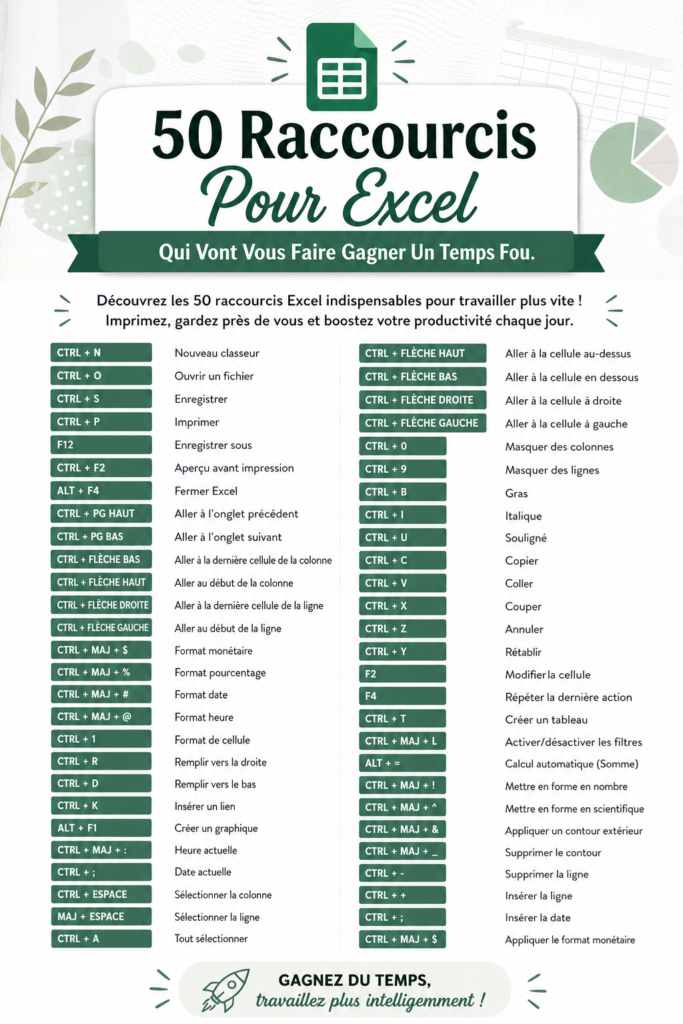
Voici un guide pratique des 50 raccourcis Excel les plus précieux à intégrer dans votre quotidien. Nous les avons classés par catégorie pour vous aider à les mémoriser plus facilement : 5 outils essentiels pour simplifier votre quotidien
- Navigation : Ctrl + flèche (déplacement rapide vers la cellule non vide suivante), Alt + tab (passer d’une fenêtre Excel à une autre).
- Formatage : Ctrl + B (mettre en gras), Ctrl + I (mettre en italique).
- Formules : F2 (modifier une cellule), Alt + = (insérer une somme automatique).
- Gestion des données : Ctrl + Z (annuler), Ctrl + Y (répéter).
- Grandes fonctionnalités : Ctrl + P (imprimer), Ctrl + S (enregistrer).
- Encadrement : Ctrl + Shift + L (filtrer les données), Ctrl + T (transformer la sélection en tableau).
Essayez d’incorporer ces raccourcis de manière progressive. Plutôt que de vouloir tous les mémoriser à la fois, choisissez-en quelques-uns par semaine pour les pratiquer et les intégrer dans votre utilisation d’Excel. Un mémo clair et pratique : 5 astuces incontournables
Comment personnaliser vos raccourcis Excel
Excel vous offre également la possibilité de personnaliser vos raccourcis pour vous adapter encore mieux à vos besoins spécifiques. Pour créer un nouveau raccourci, allez dans « Options » puis « Personnaliser le ruban ». Vous y trouverez une section « Raccourcis clavier », où vous pouvez attribuer vos combinaisons préférées aux commandes que vous utilisez souvent.
Cette personnalisation est particulièrement utile si vous réalisez regroupez régulièrement des tâches similaires. Pensez à analyser votre routine de travail pour déterminer quels raccourcis vous seraient vraiment bénéfiques.
Pratiques et astuces pour optimiser votre utilisation d’Excel
Pour intégrer les raccourcis dans votre quotidien, commencez par les utiliser lors de vos tâches habituelles. Vous pourriez par exemple préparer un petit « kit de survie » avec les abrégés que vous utilisez le plus durant votre journée de travail. Cela vous aidera à les mémoriser et à développer une routine efficace.
Enfin, faites attention aux erreurs fréquentes, comme le fait de négliger de sauvegarder régulièrement votre travail après l’utilisation de nouveaux raccourcis. Gardez toujours à l’esprit que la pratique régulière est la clé pour devenir un as d’Excel et pouvoir naviguer rapidement dans vos projets.
En adoptant ces raccourcis Excel, vous transformerez votre manière de travailler. Cela vous permettra non seulement de gagner du temps, mais également d’améliorer votre efficacité et votre confiance dans cet outil puissant. Alors n’hésitez plus, commencez dès aujourd’hui à les pratiquer !
Questions fréquentes
Quels sont les raccourcis Excel les plus utiles ?
Les raccourcis Excel les plus utiles incluent Ctrl + C pour copier, Ctrl + V pour coller, Ctrl + Z pour annuler et Alt + Enter pour insérer un saut de ligne dans une cellule. Ces commandes de base facilitent la manipulation rapide des données et améliorent l'efficacité.
Comment personnaliser les raccourcis Excel ?
Pour personnaliser les raccourcis Excel, vous devez accéder aux options d'Excel. Sous l'onglet « Fichier », cliquez sur « Options », puis sur « Personnaliser le ruban » et ensuite sur « Raccourcis clavier ». Vous pouvez y attribuer de nouvelles combinaisons de touches aux commandes souhaitées.
Est-ce que tous les raccourcis fonctionnent sur toutes les versions d'Excel ?
Non, certains raccourcis peuvent varier selon les versions d'Excel. Il est donc recommandé de vérifier la compatibilité de chaque raccourci avec la version que vous utilisez, surtout si vous passez d'une ancienne version à une version plus récente.
Comment apprendre rapidement ces raccourcis Excel ?
Pour apprendre rapidement ces raccourcis Excel, vous pouvez créer une liste des plus courants et les pratiquer quotidiennement. D’autres options incluent des tutoriels en ligne, des cours ou même des vidéos qui montrent ces raccourcis en action, vous aidant ainsi à les mémoriser et à les utiliser de manière fluide.