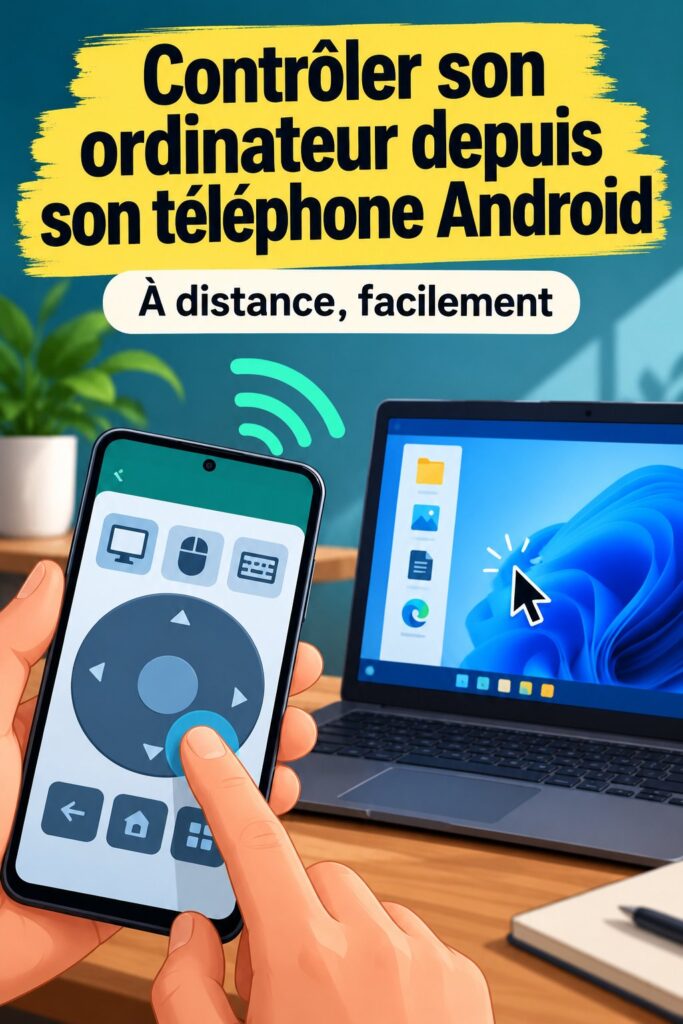
Dans notre vie de tous les jours, la technologie nous offre des possibilités incroyables pour rester connectés et productifs, même à distance. Imaginez pouvoir accéder à votre ordinateur depuis votre smartphone Android, que ce soit pour travailler sur un projet urgent, présenter des documents à distance ou simplement pour contrôler votre musique ou vos fichiers. C’est une réalité qui peut transformer votre quotidien, surtout dans nos vies bien remplies.
Pourquoi contrôler votre PC à distance avec Android ?
Le contrôle à distance de votre PC via un téléphone Android peut considérablement améliorer votre flexibilité et votre productivité. Que vous soyez en télétravail et ayez besoin d’accéder à des fichiers stockés sur votre ordinateur, ou que vous souhaitiez projeter une présentation lors d’un événement en direct, cette fonctionnalité vous ouvre de nouvelles portes.
De plus, cela vous permet de gérer votre ordinateur sans être physiquement présenté à votre bureau, ce qui est idéal pour gérer des tâches urgentes ou des demandes de dernière minute. Pensez également aux déplacements : si vous êtes en voyage d’affaires ou en vacances, avoir accès à votre PC vous permet de faire face à toutes les situations imprévues.
Les meilleures applications pour contrôler votre PC avec Android
Quand il s’agit de choisir une application pour contrôler votre PC à distance, il existe plusieurs options fiables. Parmi les plus populaires, on trouve TeamViewer, AnyDesk, et Chrome Remote Desktop. Chacune de ces applications propose des caractéristiques uniques, vous permettant de choisir celle qui convient le mieux à vos besoins.
- TeamViewer : Idéal pour un accès à distance intuitif et facile, avec une sécurité renforcée.
- AnyDesk : Connexion rapide et stable, parfait pour le streaming de vidéos ou d’applications.
- Chrome Remote Desktop : Simple d’utilisation, parfait si vous utilisez déjà Google Chrome.
Pour installer l’une de ces applications, il suffit de la télécharger sur votre smartphone via le Play Store et de suivre les instructions pour l’installation. Pensez à bien configurer les permissions nécessaires pour un accès fluide et sécurisé à votre PC.
Étapes pour configurer le contrôle à distance de votre PC
Configurer le contrôle à distance sur votre PC est un processus simple. Voici un guide étape par étape pour vous aider :
- Téléchargez et installez l’application choisie sur votre PC et votre smartphone.
- Créez un compte si nécessaire et connectez-vous sur les deux dispositifs.
- Suivez les instructions pour lier les deux appareils, souvent en scannant un code QR ou en saisissant un identifiant.
- Assurez-vous que votre PC est allumé et configuré pour accepter les connexions à distance.
- Testez la connexion pour vous assurer que tout fonctionne correctement.
Faites attention aux éventuels problèmes de connexion, tels que la nécessité d’ouvrir les ports sur votre routeur pour permettre l’accès à distance, et vérifiez que votre pare-feu ne bloque pas l’application.
Conseils pour une utilisation optimale de votre connexion à distance
Pour tirer le meilleur parti de votre connexion à distance, voici quelques astuces pratiques. Pensez d’abord à gérer soigneusement vos fichiers. Organisez-les sur votre PC pour faciliter l’accès depuis votre téléphone, ce qui vous fera gagner du temps.
En ce qui concerne le partage d’écran, choisissez un endroit calme et bien éclairé pour éviter les distractions. Enfin, pensez à la sécurité : utilisez un mot de passe fort et envisagez d’activer l’authentification à deux facteurs pour protéger vos données sensibles.
Le contrôle à distance de votre PC avec un smartphone Android est un excellent moyen d’améliorer votre efficacité et votre flexibilité. Avec les bonnes applications et une configuration adéquate, vous pourrez gérer votre PC où que vous soyez, rendant ainsi votre quotidien plus simple et plus productif.
Questions fréquentes
Comment contrôler mon PC avec mon smartphone Android ?
Pour contrôler votre PC avec votre smartphone Android, téléchargez une application de contrôle à distance sur les deux appareils. Assurez-vous qu'ils sont connectés au même réseau, puis suivez les instructions pour les lier. Une fois configuré, vous pourrez accéder à votre PC à partir de votre téléphone.
Quelles applications recommandées pour le contrôle à distance ?
Les meilleures applications pour le contrôle à distance comprennent TeamViewer, AnyDesk et Chrome Remote Desktop. Chacune offre des fonctionnalités uniques, permettant de choisir celle qui répond à vos besoins spécifiques en termes de simplicité, vitesse ou sécurité.
Y a-t-il des risques de sécurité à connaître ?
Oui, il y a des risques de sécurité à considérer lorsque vous utilisez le contrôle à distance. Assurez-vous d'utiliser des applications de confiance, de choisir des mots de passe forts et de ne pas partager vos informations d'accès. Il est également recommandé d'activer l'authentification à deux facteurs si l'application le permet.
Puis-je utiliser cette méthode avec n'importe quel PC ?
En général, cette méthode peut fonctionner avec n'importe quel PC, tant que celui-ci est compatible avec l'application choisie et qu'il est correctement configuré pour permettre des connexions à distance.